 |
Diese Anleitung wird anhand eines
Beispieles durchgeführt. Begleitend dazu
kann eine
Exceldatei
herunter geladen werden, in der die
bedingten Formatierungen schon
vorgenommen wurden.
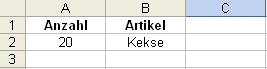
1.In Zelle A2 steht eine Stückzahl in
Zelle B2 ein Artikel. Ziel ist es bei
Erreichen eines Minimum-, eines Maximum-
und Normalwertes eine farbliche
Veränderung des Hintergrundes zu
erreichen. Bei einem Wert kleiner oder
gleich 20 soll die Hintergrundfarbe rot
werden. Bei einem Wert zwischen 21 und
49 soll der Wert grün werden und bei
einem Wert größer oder gleich 50 soll
die Hintergrundfarbe in blau erscheinen.
|
|
|
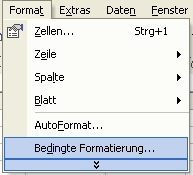
2. Markieren Sie die Zelle, bei der eine
Änderung bei Erreichen eines bestimmten
Wertes eintreten soll. In diesem
Beispiel ist es Zelle A2. Klicken Sie in
Ihrer Exceldatei in der Menüleiste
nacheinander auf
Format => bedingte Formatierung...
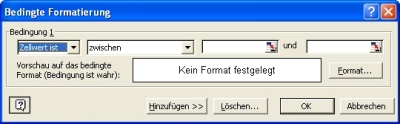
Es öffnet sich das Fenster für die
Einstellungen der bedingten Formatierung |
|
|
 |
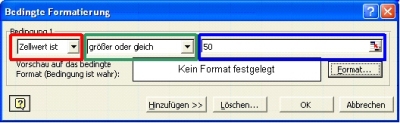
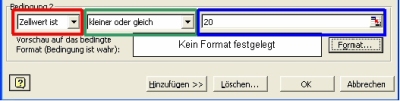
3. In dem neu geöffneten Fenster sollte
in der Zeile auf der linken Seite schon
die Auswahl Zellwert ist (rote
Umrandung)
erscheinen. Wenn nicht, dann durch einen
Klick auf den Pfeil rechts neben der
Zeile das Menü öffnen und den Begriff
auswählen. Danach die Auswahl rechts
daneben anwählen und den Eintrag
größer oder gleich (grüne Umrandung)
auswählen. Wieder ein Auswahlfenster
weiter rechts, den Wert
50 (blaue Umrandung) eingeben.
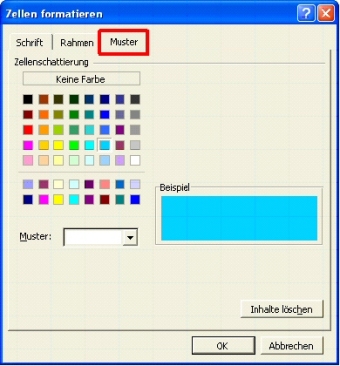
Danach auf die Schaltfläche Format...
klicken. Es öffnet sich ein weiteres
Fenster , in dem das Format von Schrift,
Rahmen und Hintergrund angegeben werden
kann/muss. Diese Formateinstellungen
sind nachher die Änderungen, die in der
Zelle(n) eintritt, wenn der vorher
definierte Wert erreicht oder größer
ist. In dem Beispiel soll der
Hintergrund die Farbe blau
annehmen. Dazu auf die Registerkarte
Muster (rote Umrandung) klicken und
das rote Farbfeld auswählen. Danach auf
die Schaltflächen OK klicken.
|
|
 |
4. Nun muss noch
der Grenzwert für das Minimum
erstellt werden. Dafür muss auf die
Schaltfläche Hinzufügen>>
geklickt werden. An das alte Fenster
wird unten ein neues Fenster angehängt.
Hier muss nun in der linken Auswahl
wieder Zellwert ist (rote Umrandung)
ausgewählt werden. In der Zeile rechts
daneben jedoch wird nun der Eintrag
kleiner oder gleich (grüne Umrandung)
ausgewählt und eine Zeile weiter rechts
wird der Wert 20 /blaue Umrandung)
eingetragen. Als Hintergrundfarbe wird
in dem Formatfenster die Farbe rot
ausgewählt.
|
|
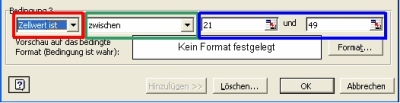 |
5. Zum Schluss noch mal auf die
Schaltfläche Hinzufügen>>
klicken um noch die bedingte
Formatierung für den Normalwert zu
erstellen. Linke Auswahl wieder
Zellwert (rote Umrandung) ist
auswählen. In der Auswahl rechts daneben
diesmal den Eintrag zwischen (grüne
Umrandung)
auswählen und in die beiden Zeilen
rechts die Werte 21 und 49 (blaue
Umrandung) eintragen. Noch ein
letztes mal das Formatfenster aufrufen
und die Farbe grün auswählen. Zum
Abschluss noch mit der OK Taste das
Fenster der bedingten Formatierung
schließen. |
|
|
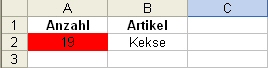
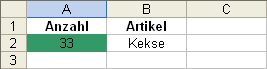
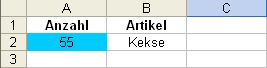
6. Wenn nun in die Zelle A2 Werte
eingegeben werden, ändert sich je
nachdem welcher Wert eingegeben wird die
Hintergrundfarbe. |
|
Bei der bedingten Formatierung können
auch Formel jeglicher Art eingesetzt
werden. Dann muss aber anstelle der
Auswahl
Zellwert der Eintrag Formel
ist ausgewählt werden und in der
Zeile rechts daneben die entsprechende
Formel eingetragen werden.
|
|
A |
B |
C |
D |
E |
|
1 |
|
|
|
|
|
2 |
|
Diese Anleitung wurde bereits
x
aufgerufen. |
|
|
3 |
|
|
|
4 |
|
|
|
|
|
|